投稿日:2011年01月26日 作成者:yasunaka
crossnote ver 1.5をリリースしました。
crossnoteはドキュメンテーション・プロセス全体の効率化を目指し、同時編集機能や変更連携、高度な変更履歴管理、スケジューリング機能、 参照コピー機能、XML連携およびJavaScript自動化などといった機能をもった、次世代型ドキュメンテーション・プラットフォームです。
今回のバージョンアップの最大の目玉は、Mac OS X および Linux対応です。
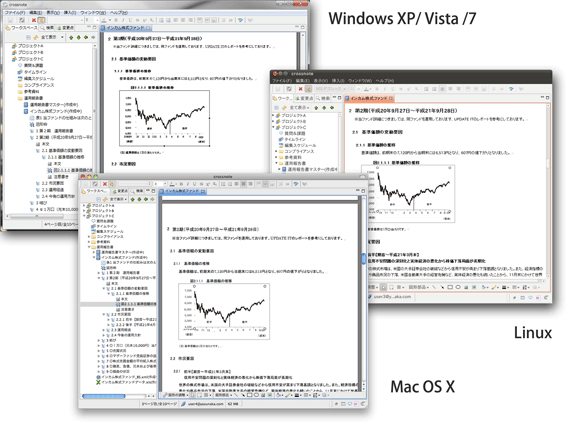
crossnoteはEclipse RCPという基盤を用いて開発していますが、このバージョンを最新の3.6系に更新し、合わせてMac OS XおよびLinuxへの対応を行いました。(なお、Mac OS X版の提供は2月初旬を予定)
さらにレイアウト・エンジンも大幅に改良し、段組もできるようになりました。

さらに漢字変換方式の改良やペースト処理の改良、図形の精細化など、きめ細かい改良を重ね、より使いやすくなりました。
crossnoteは2006年より開発を開始し、2008年2月の一般公開以降、進化を遂げてきました。大きなバージョンアップとしてはver 1.4.0の公開から約1年半ぶりになります。今後もより使いやすく、便利になるよう、改良を続けていきます。
crossnoteの機能詳細については当社ホームページ(下記リンク)をご参照ください。
なお、お問い合わせはこちらにどうぞ。
投稿日:2010年11月03日 作成者:yasunaka
昨夜、crossnote ver 1.4.7をリリースしました。前回のリリースが6月末だったので、4か月ぶりのリリースです。今回のバージョンアップの目玉はタスク機能の追加です。
タスク機能とは、スクリプティングによりcrossnoteに機能追加するための仕組みです。例えば金融レポートを定期的に作成するような場合に、マーケットデータをXMLデータとして取り込んで、テンプレートから新規ドキュメントを作成し、定期レポートのひな型をデータが入った形で作成する、などといった動作を自動化できるようになりました。
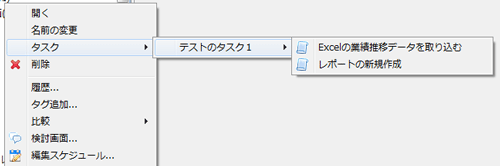
crossnote上ではWordやExcelのマクロとは異なり、タスクを独立した1つのドキュメントとして扱っています。他の通常のドキュメントと同様にタスクを編集したり、必要に応じてテンプレート登録したり、配布したり、などといったことが行えます。タスクを定義するためのスクリプティングにはJavaScriptを利用します。
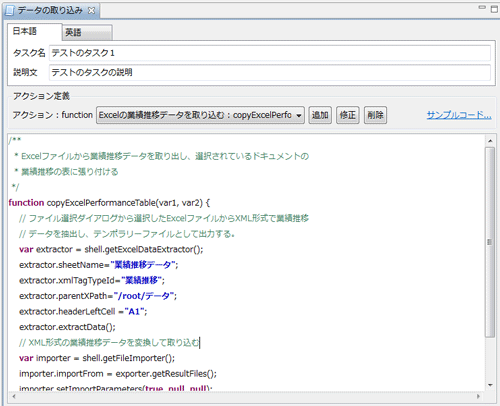
セキュリティにも配慮し、タスクはプロジェクトにおいてタスクの編集権限や実行権限をもった人でなければ、編集や実行を行うことができません。
詳しくはこちらをどうぞ。
投稿日:2010年09月25日 作成者:yasunaka
ちょっと思うところがあって、出先でも会社にある書類を見たい、などといったことを実現する方法について考察してみました。このようなニーズは結構多いと思いますし、実際に実現する方法はいくつか考えられます。
まず一番簡単な、かつ誰でもやっていそうな方法 「書類をコピーしてノートPCを持ち歩く」。この方法はある意味確実なのですが、例えば出先で変更した内容を社内側に反映し忘れて、書いたはずのことが消えてしまったり、会社側での変更を取り込み忘れたりなど、書類が一元管理されないことによる問題が起こります。
この問題を華麗に解決するのが、VPN+リモートデスクトップです。VPNで会社に接続し、リモートデスクトップで社内のPCにログインして使用すれば、書類は会社のサーバ上で編集するので一元管理されますし、ノートPCにドキュメントが残らない分、セキュリティ的にも優れているといえます。
このVPN+リモートデスクトップという方法は外から使いたい人が同じ会社の人だけの場合には、当面最強のソリューションのように思えます。しいて問題を言うならば、接続回線が遅いとリモートデスクトップでの操作が遅くなって辛い、という点でしょうか。
ただ、この方法がうまくいくのは前提条件「外から使いたい人が同じ会社の人だけの場合」が成り立つ場合です。社外から使いたいという人が別の会社の人(で、かつその仕事だけの関係のような人)のような場合には、そのような人をVPNを通じて社外のネットワークに接続できるようにしてしまうのは通常、セキュリティ的に問題が大きいといえるでしょう。
つまり会社を跨いだコラボレーション作業にはこの方法はとりにくく、この点がVPN+リモートデスクトップというソリューションの弱みでしょう。
この制約条件を取り払うのがクラウドによる書類の連携です。例えばGoogle Docsを使えば、クライアント側にダウンロードして使わない限り、書類が一元管理されます。弊社のcrossnoteを使えば、Excelファイルをダウンロードして使うような方法でもインターネット越しにセキュアに一元管理することが可能です。
「外から使いたい人が同じ会社の人だけ」という制約条件が成り立つ場合はVPN+リモートデスクトップ、「社外の人ともコラボレーション」という場合はクラウドを使ったソリューションを、という結論でした。
投稿日:2010年06月27日 作成者:yasunaka
約4カ月ぶりのバージョンアップです。本日バージョンアップしました。
今回のリリースではリリースではXML対応を強化し、ドキュメントにXMLスキーマ定義を付けることができるようにしました。これによりcrossnoteを使って簡単に構造化ドキュメントを作成できるようになりました。
例えば、ドキュメントにテキスト枠を新たに挿入しようとした場合、デフォルトのXMLスキーマを設定してあるドキュメントの場合、次のようなダイアログが表示され、どのXMLエレメントに相当するのかを指定できます。
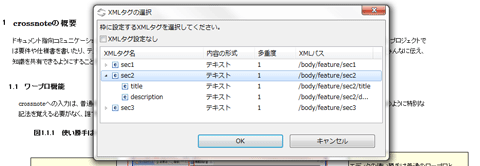
ワークスペースと呼ぶ部分にはドキュメントのアウトラインが表示されるのですが、そのアウトラインとしてXMLタグが表示されるようになります。
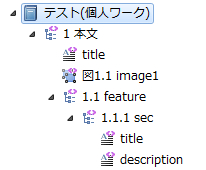
さらにドキュメントをXMLに変換した場合の構造を確認するための、XMLアウトラインというビューを追加しました。
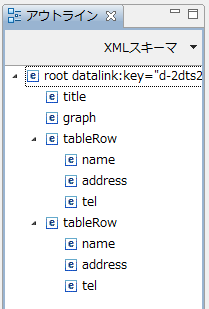
さらにインポート機能も強化し、デフォルトのXMLスキーマのデータであれば、XMLデータを元に自動的にドキュメントを構成できるようになっています。
詳しくはこちらをご参照ください。
crossnote ver 1.4.6リリース
投稿日:2010年02月14日 作成者:yasunaka
バレンタインの本日(ぜんぜん関係ないですが… :lol:)、crossnote ver 1.4.5をリリースしました。
今回のリリースでははリリースでは編集スケジュール機能を追加しました。また参照検索機能を充実させ、変更部分への参照を検索したり、同じXMLタグを利用しているドキュメントを検索できるようにしました。
今回追加された機能を、ちょっとだけご紹介しておきます。
1.編集スケジュール機能
crossnoteはコンカレント編集(同時に複数の人で1つのドキュメントを編集しあえること)が可能ですが、これをさらに使いやすくする機能が、編集スケジュール機能です。
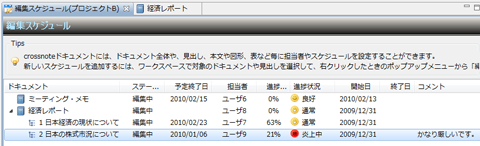
上記の画面は編集スケジュールの一覧画面で、プロジェクト全体の編集スケジュールをチェックすることができます。たとえばドキュメント単位や、章ごとに編集スケジュールとして担当者と期限を設定することができます。
担当部分の進捗状況もこの画面で報告することができます。上記の画面では、第2章の担当者が「炎上中」と報告していますね。
他の人が担当している部分を修正しようとした場合、「他の人が担当しているよ」とcrossnoteが警告します。もちろん無視して修正することも可能ですが、こうすることで無用なコンフリクトが発生するのを回避することができます。
ちなみに編集スケジュールデータはエクスポートしてMS Projectなどに読み込ませることも可能です。
2.参照検索の機能追加
ドキュメントを修正した際、その修正した部分が他のドキュメントにどう影響を与えるのかを簡単に調べることができるように、「変更点への参照」を検索する機能を追加しました。変更された要素への参照コピーや参照リンクなどをまとめて検索します。
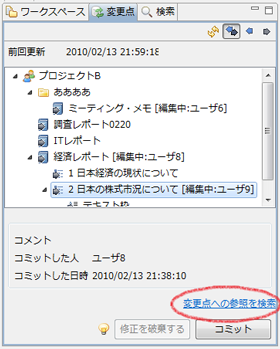
この機能はタイムラインや履歴の比較の中でも利用できます。
他にも、今回のリリースでは同じXMLタグが使われているところを検索する機能や、コメントビューアの改良など、いろいろ盛りだくさんです。
詳しくはこちらをご覧ください。
crossnoteのサポートページ
投稿日:2009年11月29日 作成者:yasunaka
本日、crossnote ver 1.4.4をリリースしました。
今回のリリースはリリース番号こそマイナーバージョンアップですが、crossnoteの今後の方向性を示す、大きな変更になっています。
今回の機能の目玉は、XMLタグによるXMLファイルのインポート、エクスポート機能を実現し、AdobeのInDesignなど、外部アプリケーションとの連携を容易にしたことです。これにより、crossnoteはドキュメンテーションの入り口から出口まで、ドキュメンテーション・プロセス全体をサポートできるシステムにバージョンアップしたことになります。
例えばこんな使い方が可能です。
■定期的に変わるマニュアルやレポートなどにおいて、crossnote上でドキュメントを編集し、それをInDesignに読み込ませて版組する
■外部データベースなどから作成したXMLデータを取り込んでcrossnoteドキュメントに貼り付ける。
XMLタグの定義は毎回実行する必要はありません。一度crossnoteドキュメントにXMLタグを定義してしまえば、後はインポートやエクスポートするだけで自動的にXMLファイルの形でデータ交換が可能になります。またXMLファイルにデータリンク・キーを持たせることで、インポートするXMLファイルと更新対象とするcrossnoteドキュメントを紐付けることも可能です。
詳しくはこちらをご参照ください。
投稿日:2009年09月21日 作成者:yasunaka
昨日crossnoteのver 1.4.3をリリースしました。
今回のリリースは割と地味に、見た目の変化は少ないのですが、内部的にはモデル座標系の変更など、中をいろいろと置き換えています。主にWord Export時の書式設定を充実させ、Wordテンプレートへの対応範囲を広げました。
1 Word Export時の書式設定の充実
1. Wordの標準フォントである10.5ptフォントに対応しました。
2. テンプレートの書式の中にWord Export時の書式設定を持たせることができるようになり、Wordテンプレートへの対応可能な範囲が広がりました。
3. 辞書枠を : で見出しと説明を分けるスタイルを追加しました。
4. 図表目次に対応しました。
2 用語の変更を行いました
以下のように、アプリケーションの用語を変更しました。
見出し ← パラグラフ
見出し(手順) ← シーケンス・パラグラフ
本文 ← テキスト枠
3 crossnote形式でのExport/Import対応
crossnoteのネイティブのXML形式で、ドキュメントデータをExport/Importできるようになりました。拡張子として.apisが付いた1つのファイルですが、ZIP形式で圧縮されたファイルで、元に戻すとcrossnoteのネイティブのXMLファイルとして取り出すことが出来ます。
投稿日:2009年07月06日 作成者:yasunaka
昨日crossnoteのver 1.4.2をリリースしました。
今回のリリースでは主にエディタ関連の機能拡張・修正を行っています。
1.式枠の追加
今回のリリースの目玉は「式枠」です。数式や化学式を書くための専用の枠を追加しました。図形枠の一種で、式のイメージを貼り付けることができるようになっています。また枠の右側に自動採番された式番号が表示されます。
式枠を利用してドキュメントを書いた例です。
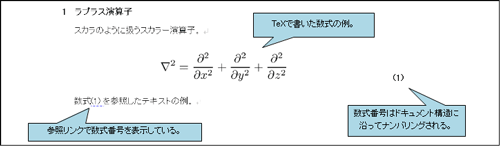
式番号は参照リンクとして利用できるので、式番号の変更に自動追従します。
なお数式に関しては、LaTeX形式で数式を書くための数式エディタが付いています。
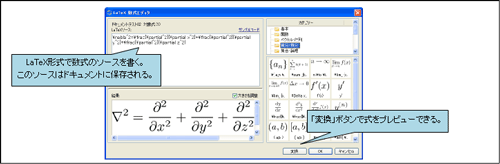
LaTeXのソースはドキュメント中に保存されるので、数式をダブルクリックすると上記のエディタが開き、式を編集するこことができます。
LaTeXやTeXというとちょっと難しい印象があるかもしれませんが、数式を書くだけであれば簡単にマスターできます。またエディタの右側にいろいろなサンプルが表示されているので、それを元に作ると簡単です。
2.エディタの使い勝手の改良
ページの何もない部分にペーストしたり新しい枠を追加する場合、ページの空白部分に対して操作できるようにすることで、より自然な操作方法に改良しました。
また新規の表の挿入方法も改善し、マウスでもキーボードでも行×列数の指定ができるようになりました。
3.用紙サイズの追加
新たに「レター」「リーガル」に対応しました。
4.タイトルのない図形枠、表枠への対応
タイトルのない図形枠や表枠を作成できるようにしました。プロパティから指定することができます。
5.図形枠中のテキストに対する行間の調整
図形枠中のテキストにおいて行間の調整ができるようになりました。
(ちなみにver 1.4.1はこのブログで取り上げませんでしたが、5/24にメンテナンスリリースとしてバージョンアップしています)
投稿日:2009年05月11日 作成者:yasunaka
昨日、crossnote ver 1.4.0をリリースしました。今回のリリースでは、今までの1.3系列から1.4にバージョン番号を上げ、数多くの機能改善を行っています。
1.Word 2007ファイルのcrossnoteドキュメントへの変換機能
Word 2007ファイルをcrossnoteに変換して取り込めるようになりました。Word 2007ファイルにcrossnoteのテンプレートを適用して取り込むことができます。今まではエクスポート(取り出す)だけだったわけですが、これで取り込み側もサポートできたことになります。
2.テンプレート登録機能
crossnoteドキュメントや外部ファイルなどをテンプレートとして登録することができるようになりました。
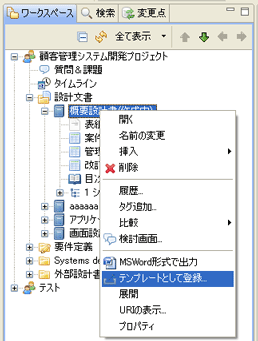
テンプレートの登録先としては
■プロジェクト
■ポートフォリオ(プロジェクトの上の階層となる入れ物)
■会社全体
を選ぶことができます。例えばポートフォリオに登録すれば、そのポートフォリオに所属するプロジェクト全体でテンプレートを共有できるようになります。
3.Just Right!4等による校正支援機能
Just Right!4は株式会社ジャストシステムの文章校正支援アプリケーションです。crossnoteのドキュメント上で直接Just Right!を使って校正の指摘および訂正作業を行えるようになりました。
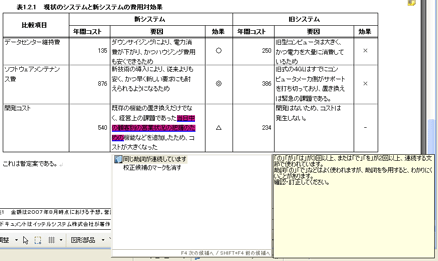
校正支援ボタン(またはF9キー)を押すと校正指摘処理を行い、該当箇所に背景色が着きます。その部分で(Eclipseユーザにはお馴染みの?)CTRL+SPACEキーを押すと校正指摘の内容とヘルプ画面がポップアップします。変換候補を選べばその内容に置き換わります。次の候補を探すにはF4キーを、前の候補に戻るにはSHIFT+F4キーを押します。
Just Right!4の校正支援機能を利用するためには、
■ Just Right!4 CE
■ 指摘情報出力オプション for Just Right! CE
を予めPCにインストールしておく必要があります。
なおJust Right!とは別に、crossnoteの機能として正規表現によるルールベースで指摘する機能もあります。予めプロジェクト毎にチェックすべきルールを登録しておけば、校正支援アイコンを押すだけで文章のチェックを行うことができます。組み込みルールとして、半角カナやNEC特殊文字、IBM拡張文字などのチェックを用意しました。
4.サーバー側処理能力向上のための分散処理対応
技術的な内容なのでちょっと「地味」に聞こえるかもしれませんが、複数のアプリケーション・サーバーで受け持つユーザを分散させることができるようになりました。分散していても管理は1つの管理ツール(Admintool)で集中管理することができます。
これによりユーザ数に応じたスケールアウトがしやすくなりました。
5.その他の改善
■ドキュメント・キーワード機能の改善
■パスワード運用に対する強化サポート
■URI検索機能
今回のリリースの詳細はこちらをご参照ください。
サポート
他にもいろいろと細かい機能改善をしています。
ぜひお試しください。
注)Just Right!は株式会社ジャストシステムの登録商標です
投稿日:2009年05月07日 作成者:yasunaka
今、出張で東北新幹線に乗っています。
E-Mobile経由でcrossnoteを使ってみたのですが、問題なく動きました。E-Mobileもカバー範囲がだいぶ広がってきたようですね。
ちなみにcrossnoteにはオフラインモードがあって、インターネットが使えない状況でも利用できるようになっています。オフラインモードでもcrossnoteドキュメントは修正可能です。(オフラインモードの場合、いくつかの機能制限があります。たとえば比較機能などは動きません)